Guia Completo do Minecraft Launcher | Dicas e Mods
O Minecraft APK Launcher é uma forma simples e confiável de acessar e gerenciar o Minecraft sem complicações. O Minecraft Launcher é o aplicativo oficial criado para reunir várias edições do Minecraft em um só lugar, facilitando o início do jogo mesmo para quem não tem conhecimentos técnicos. Em vez de lidar com arquivos separados ou configurações manuais, o launcher permite abrir o jogo, gerenciar versões e manter tudo organizado por meio de uma interface prática e fácil para iniciantes.
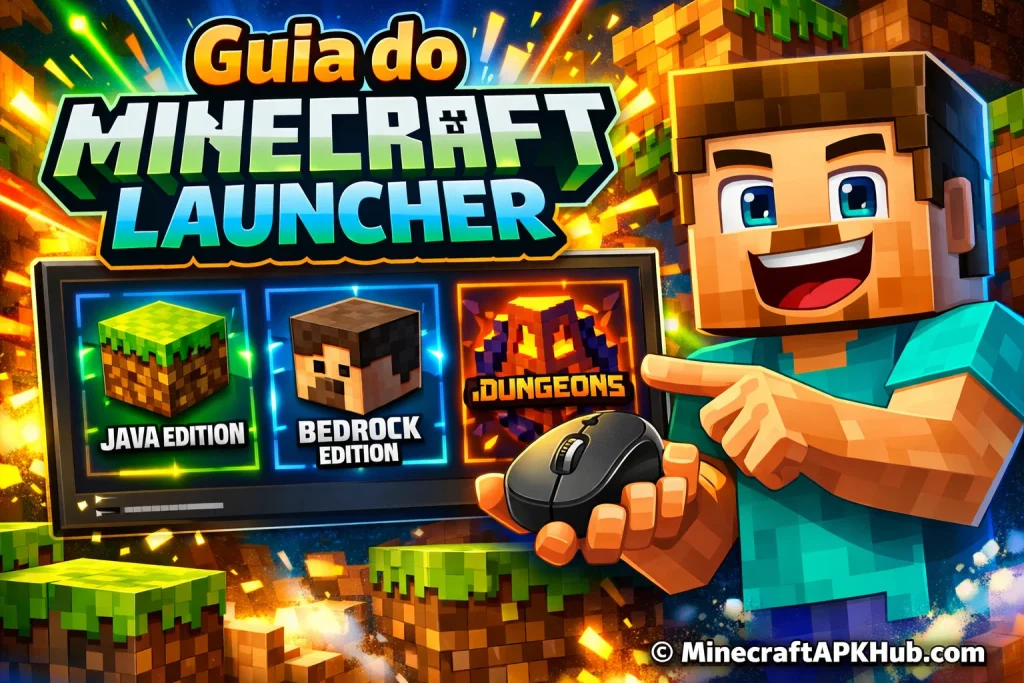
Com o Minecraft APK Launcher, os jogadores podem acessar o Minecraft Java Edition, o Minecraft Bedrock Edition e o Minecraft Dungeons a partir de uma única plataforma compatível com Windows, macOS e Linux. Ele oferece controle simples de perfis, versões do jogo e configurações, além de oferecer suporte a jogabilidade com mods em diferentes instalações e versões do Minecraft. Esse equilíbrio entre simplicidade e flexibilidade torna o launcher uma escolha confiável tanto para novos jogadores quanto para usuários experientes.
Também leia sobre Minecraft APK
Principais Recursos do Minecraft Launcher
Centro de Controle Tudo em Um
O Minecraft Launcher funciona como uma base central onde os jogadores podem configurar e gerenciar toda a experiência do Minecraft. Ele reúne todas as edições de Minecraft para PC em um único lugar, permitindo iniciar o Minecraft Java Edition e o Minecraft Bedrock Edition pela mesma interface, sem a necessidade de instalar aplicativos separados. Esse formato unificado mantém tudo simples, organizado e fácil para iniciantes.
Gerenciamento Fácil de Edições e Versões
Com o Minecraft Launcher, gerenciar diferentes edições do jogo se torna algo simples. Os jogadores podem armazenar, acessar e organizar edições do Minecraft instaladas de forma prática em um único painel. O launcher também oferece atualizações automáticas, garantindo que novos patches e lançamentos oficiais sejam instalados sem esforço manual, ajudando a manter o jogo sempre atualizado.
Seleção Flexível de Versões e Snapshots
O Minecraft Launcher dá total liberdade para escolher qual versão jogar. É possível alternar facilmente entre versões antigas do Minecraft, lançamentos mais recentes e snapshots experimentais. Esses snapshots permitem testar novos recursos antes do lançamento oficial, enquanto as versões antigas continuam sendo ideais para mods, servidores personalizados e estilos de jogo específicos.
Integração Segura com Conta Microsoft
A segurança é um ponto forte do Minecraft Launcher. Com a integração da conta Microsoft, os jogadores contam com uma autenticação segura que ajuda a proteger os dados do jogo e a evitar acessos não autorizados. Isso garante que progresso, configurações e compras fiquem protegidos em todas as sessões.
Notícias Integradas e Atualizações da Comunidade
Para manter os jogadores informados, o Minecraft Launcher inclui um feed de notícias integrado com as últimas atualizações, eventos e anúncios oficiais da Mojang e da Microsoft. Esse recurso mantém os jogadores conectados às atividades da comunidade, tornando a experiência de jogo mais envolvente e atualizada.
Guia para Acessar o Minecraft Launcher
Começar a usar o Minecraft Launcher é simples, mesmo para quem está jogando pela primeira vez, graças à sua interface intuitiva. Aqui está um passo a passo atualizado e fácil de seguir para acessar e começar a jogar Minecraft sem complicações.
Passo 1: Acesse o Site Oficial
Abra o navegador de sua preferência e vá para o site oficial do Minecraft. Certifique-se de acessar o site correto para evitar downloads não oficiais ou inseguros.
Passo 2: Faça Login com Sua Conta Microsoft
Antes de baixar o launcher, faça login com sua conta Microsoft. Esse passo garante que todo seu progresso, compras e configurações do jogo fiquem seguros e sincronizados.
Passo 3: Baixe o Launcher
Após fazer login, baixe o Minecraft Launcher. Escolha a versão compatível com seu sistema operacional, seja Windows, macOS ou Linux.
Passo 4: Instale o Launcher
Execute o arquivo baixado e siga as instruções na tela para instalar o launcher. O processo é rápido e não exige habilidades técnicas avançadas.
Passo 5: Abra e Faça Login
Depois da instalação, abra o Minecraft Launcher. Faça login novamente com sua conta Microsoft para sincronizar todos os seus dados, perfis e edições do jogo.
Passo 6: Escolha Sua Edição
Dentro do launcher, selecione a edição do Minecraft que deseja jogar, seja o Java Edition, o Bedrock Edition ou o Minecraft Dungeons.
Passo 7: Comece a Jogar
Clique no botão Play para iniciar o jogo. O launcher gerencia automaticamente a versão selecionada e as atualizações, permitindo que você entre direto na aventura sem configurações extras.
Artigo Relacionado: Alternativas ao Minecraft APK
Limitações do Minecraft Launcher
Embora o Minecraft Launcher ofereça uma forma organizada e prática de gerenciar as edições do Minecraft, ele apresenta algumas limitações que os jogadores devem conhecer. Entender esses pontos ajuda a planejar melhor a experiência de jogo e evitar frustrações.
Conta Microsoft Obrigatória
Uma das principais limitações é que o launcher exige uma conta Microsoft para fazer login, mesmo que você queira jogar apenas no modo single-player. Isso pode ser inconveniente para jogadores que preferem jogar offline ou que não desejam vincular suas contas. O acesso a atualizações, perfis e recursos multiplayer também depende desse login.
Sem Suporte Nativo a Mods
O Minecraft Launcher não possui ferramentas integradas para gerenciar ou instalar mods. Quem deseja usar mods precisa recorrer a softwares de terceiros ou instalá-los manualmente. Esse método pode causar conflitos de versão ou falhas no jogo, especialmente ao usar múltiplos mods ou versões antigas do Minecraft.
Alto Consumo de Recursos do Sistema
Executar o launcher junto com o Minecraft pode consumir uma quantidade significativa de recursos do sistema. Em PCs mais antigos ou com configurações baixas, isso pode gerar lag, lentidão ou até travamentos. Jogar múltiplas versões ou perfis ao mesmo tempo pode sobrecarregar ainda mais o sistema, tornando a experiência menos fluida.
Conexão com a Internet Necessária para Atualizações
O launcher depende de uma conexão ativa com a internet para login e instalação de atualizações. Jogadores com internet instável ou limitada podem enfrentar interrupções ou atrasos ao tentar jogar, o que pode ser frustrante para quem quer entrar no jogo rapidamente.
Opções Limitadas de Personalização
Embora o launcher permita ajustes básicos nas configurações do jogo, alterações avançadas, como alocação de memória, otimização de desempenho ou ajustes gráficos personalizados, exigem ferramentas externas. Isso limita a flexibilidade de jogadores que desejam personalizar o Minecraft para alto desempenho ou setups com muitos mods.
Resolvendo Problemas do Minecraft Launcher
Mesmo sendo estável e fácil de usar, o Minecraft Launcher às vezes apresenta problemas técnicos que podem atrapalhar o jogo. Aqui está um guia prático e atualizado para corrigir os problemas mais comuns do launcher.
Launcher Não Abre ou Fecha Sozinho
Se o launcher não abrir ou fechar inesperadamente, comece reiniciando o PC com privilégios de administrador. Isso garante que o launcher tenha as permissões necessárias. Em seguida, verifique se os drivers de vídeo e a instalação do Java estão atualizados. Caso o problema continue, tente reinstalar o launcher, pois arquivos corrompidos são uma causa frequente de falhas.
Carregamento Infinito ou Loops de Atualização
Quando o launcher fica carregando sem parar ou tenta atualizar repetidamente, o problema geralmente está relacionado a interrupções na rede ou arquivos corrompidos. Limpar o cache do launcher ou excluir arquivos temporários costuma resolver esses loops. Além disso, certifique-se de que a conexão com a internet está estável e rápida para suportar downloads e atualizações.
Erros ao Fazer Login com a Conta Microsoft
Se houver problemas na autenticação da conta Microsoft, confira seu nome de usuário e senha. Se necessário, redefina a senha para eliminar erros de login. Também confirme que o launcher está atualizado para a versão mais recente, pois versões antigas podem apresentar incompatibilidade no login.
O Jogo Fecha Imediatamente Após Abrir
Se o jogo fecha logo após iniciar, isso pode ser causado por mods incompatíveis, RAM insuficiente ou drivers desatualizados. Remova mods recém-instalados e verifique as configurações de memória no launcher para garantir que o jogo tenha recursos suficientes. Atualizar os drivers também pode resolver travamentos repentinos.
Download Lento ou Travado
Se os downloads estiverem travados ou muito lentos, o problema geralmente é instabilidade na rede ou falhas temporárias do launcher. Pause e reinicie o download ou reinicie o launcher completamente. Trocar de conexão sem fio para cabeada ou atualizar a rede também pode melhorar a velocidade e a estabilidade.
Dicas para Usar o Minecraft Launcher
Usar o Minecraft Launcher de forma eficiente pode economizar tempo, evitar problemas e melhorar sua experiência de jogo. Aqui estão dicas práticas em um formato claro e direto:
- Mantenha o Launcher Atualizado
Sempre utilize a versão mais recente do launcher para acessar novos recursos, correções e maior estabilidade. Versões antigas podem causar erros de login ou travamentos. - Organize Perfis e Versões
Crie perfis separados para diferentes edições do Minecraft ou setups com mods. Isso ajuda a gerenciar o Java Edition, Bedrock Edition e snapshots sem conflitos. - Habilite Atualizações Automáticas
Ative as atualizações automáticas para manter o launcher e os jogos sempre atualizados. Isso evita problemas de compatibilidade e downloads manuais. - Use Snapshots para Testes
Experimente snapshots para testar novos recursos antes do lançamento oficial. Snapshots são ideais para testar ideias sem afetar seu jogo principal. - Alocar Memória Suficiente
Ajuste a alocação de RAM nas configurações do launcher para um jogo mais suave, especialmente ao usar mods ou texturas em alta resolução. - Limpe o Cache Periodicamente
Limpe regularmente o cache e arquivos temporários do launcher para evitar loops de carregamento ou lentidão no desempenho. - Proteja Sua Conta Microsoft
Mantenha suas credenciais da conta Microsoft seguras. Ative a autenticação de dois fatores para proteger seu progresso no jogo e dados pessoais. - Verifique a Estabilidade da Internet
Garanta uma conexão estável ao baixar atualizações, trocar de versão ou fazer login para evitar interrupções. - Faça Backup dos Mundos Importantes
Antes de testar mods ou snapshots, faça backup dos seus mundos. Isso evita perda de dados por crashes ou conflitos de versão. - Use o Feed de Notícias Integrado
Acompanhe o feed de notícias no launcher para atualizações, eventos e anúncios da Mojang e Microsoft, mantendo você informado sobre novidades e mudanças na comunidade.
Aprenda: Como Fazer um Tear no Minecraft?
Perguntas Frequentes
Conclusão
O Minecraft Launcher é o ponto central para gerenciar todas as edições do Minecraft, atualizações e perfis em um único lugar. Apesar de algumas limitações, como suporte a mods e uso de recursos do sistema, sua interface intuitiva, atualizações automáticas e integração segura com a Microsoft tornam-no essencial para jogadores iniciantes e experientes. Seguindo as dicas, soluções e boas práticas apresentadas aqui, você pode aproveitar uma experiência de jogo organizada, segura e fluida no Minecraft.
Para mais blogs interessantes e úteis, continue visitando o MinecraftAPKHub.